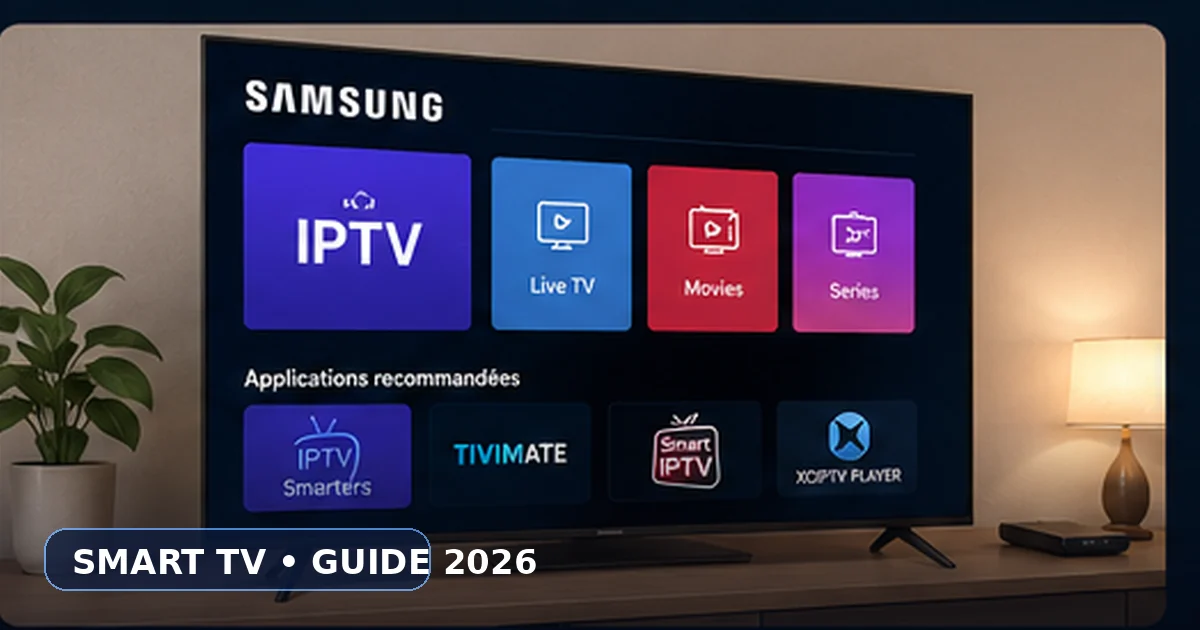
1. Vérifiez le modèle et le logiciel de votre Samsung TV
Avant de chercher une application, identifiez votre modèle de télévision et vérifiez que le logiciel est à jour. Les menus peuvent changer selon l’année du téléviseur et la version du système. Sur de nombreux modèles Samsung, les applications sont gérées depuis Smart Hub.
Si vous ne connaissez pas la référence exacte de votre appareil, ouvrez les paramètres puis consultez les informations d’assistance ou la rubrique consacrée au téléviseur. Cette information est utile si vous devez demander au support quelle application est compatible.
2. Préparez Smart Hub avant l’installation
Assurez-vous que la télévision est connectée à internet. Pour les applications Smart Hub, Samsung demande également une connexion à un compte Samsung sur de nombreux modèles récents. Si Smart Hub refuse de charger les applications, vérifiez d’abord la connexion internet et l’état de votre compte.
- Redémarrez le téléviseur si Smart Hub n’a pas été utilisé depuis longtemps.
- Installez les mises à jour du logiciel proposées par Samsung.
- Vérifiez que la date et l’heure du téléviseur sont correctes.
- Libérez de l’espace si la mémoire du téléviseur est presque pleine.
3. Installez l’application depuis le magasin Samsung
La méthode normale consiste à utiliser le magasin d’applications du téléviseur. Les noms exacts des menus peuvent varier, mais le principe reste le même.
- Appuyez sur le bouton Home de la télécommande.
- Ouvrez la rubrique Apps ou Smart Hub.
- Utilisez la recherche et saisissez le nom exact de l’application compatible.
- Ouvrez la fiche de l’application puis choisissez Installer.
- Après l’installation, choisissez Ouvrir ou ajoutez l’application à l’écran d’accueil.
Si le bouton d’installation n’apparaît pas ou si l’application est absente des résultats, ne forcez pas l’installation avec un fichier prévu pour un autre système. Passez directement à la section suivante.
4. Que faire si l’application IPTV n’est pas disponible ?
Une Samsung Smart TV n’est pas un appareil Android TV. Un fichier APK Android n’est donc pas une solution normale pour une télévision Samsung. Évitez également les fichiers provenant de sites inconnus ou les manipulations qui demandent de désactiver les protections du téléviseur.
La solution la plus simple est de demander quelle application est réellement disponible sur votre modèle. Si aucune application adaptée n’est proposée, un appareil externe compatible connecté en HDMI peut offrir une solution plus pratique.
| Situation | Solution recommandée |
|---|---|
| L’application apparaît dans Smart Hub | Installez-la directement depuis le magasin Samsung. |
| L’application n’apparaît pas | Vérifiez le modèle, le logiciel et la région avant de choisir une alternative. |
| TV ancienne ou magasin limité | Envisagez un appareil externe compatible via HDMI. |
| Fichier APK trouvé sur internet | Ne le considérez pas comme compatible avec une Samsung TV. |
5. Ajoutez vos informations d’accès
Une fois l’application installée, ouvrez l’écran permettant d’ajouter un profil ou une playlist. Le format dépend de l’application : vous pouvez recevoir une adresse, un nom d’utilisateur et un mot de passe, ou une autre méthode de connexion.
- Recopiez les informations exactement, sans espace supplémentaire.
- Donnez un nom simple au profil pour le retrouver facilement.
- Attendez la fin du chargement initial avant de fermer l’application.
- Ne publiez jamais vos identifiants dans un message public ou sur un forum.
6. Améliorez la stabilité de la lecture
Si l’image se fige ou si la lecture met du temps à démarrer, vérifiez d’abord la connexion. Une Smart TV fixe bénéficie souvent d’une connexion Ethernet plus régulière. Si vous utilisez le Wi-Fi, rapprochez le routeur ou réduisez les obstacles entre le routeur et la télévision.
Vous pouvez aussi fermer les applications inutilisées, redémarrer le routeur et vérifier que personne ne monopolise la connexion avec un téléchargement important. Pour plus de détails, consultez notre guide sur la connexion internet recommandée pour l’IPTV.
7. Résolvez les problèmes les plus courants
| Problème | Vérification | Action |
|---|---|---|
| Smart Hub ne s’ouvre pas | Internet, compte Samsung, mise à jour | Redémarrez le téléviseur puis reconnectez Smart Hub. |
| Application introuvable | Modèle, région, version du logiciel | Demandez une application réellement disponible sur l’appareil. |
| Identifiants refusés | Erreur de saisie ou accès non actif | Recopiez les données puis confirmez l’activation. |
| Coupures fréquentes | Wi-Fi ou réseau saturé | Testez Ethernet et redémarrez le routeur. |
Questions fréquentes
Pourquoi une application IPTV n’apparaît-elle pas sur ma Samsung TV ?
La disponibilité dépend du modèle du téléviseur, de la version du logiciel et de la région du magasin d’applications. Une application absente du Smart Hub peut ne pas être compatible avec votre appareil.
Faut-il un compte Samsung pour installer des applications ?
Sur de nombreux modèles récents, l’accès complet au Smart Hub et au téléchargement d’applications nécessite une connexion à un compte Samsung.
Puis-je installer un fichier APK Android sur une Samsung Smart TV ?
Une Smart TV Samsung n’est pas un appareil Android TV. Un fichier APK conçu pour Android ne doit donc pas être considéré comme compatible avec le téléviseur.
Que faire si la lecture IPTV coupe sur Samsung TV ?
Testez la connexion internet, redémarrez le téléviseur et le routeur, fermez les applications inutiles et utilisez Ethernet lorsque le Wi-Fi est instable.
Besoin d’aide pour votre Samsung TV ?
Indiquez-nous votre modèle et l’application disponible sur votre téléviseur pour recevoir des indications adaptées.
Nous contacter