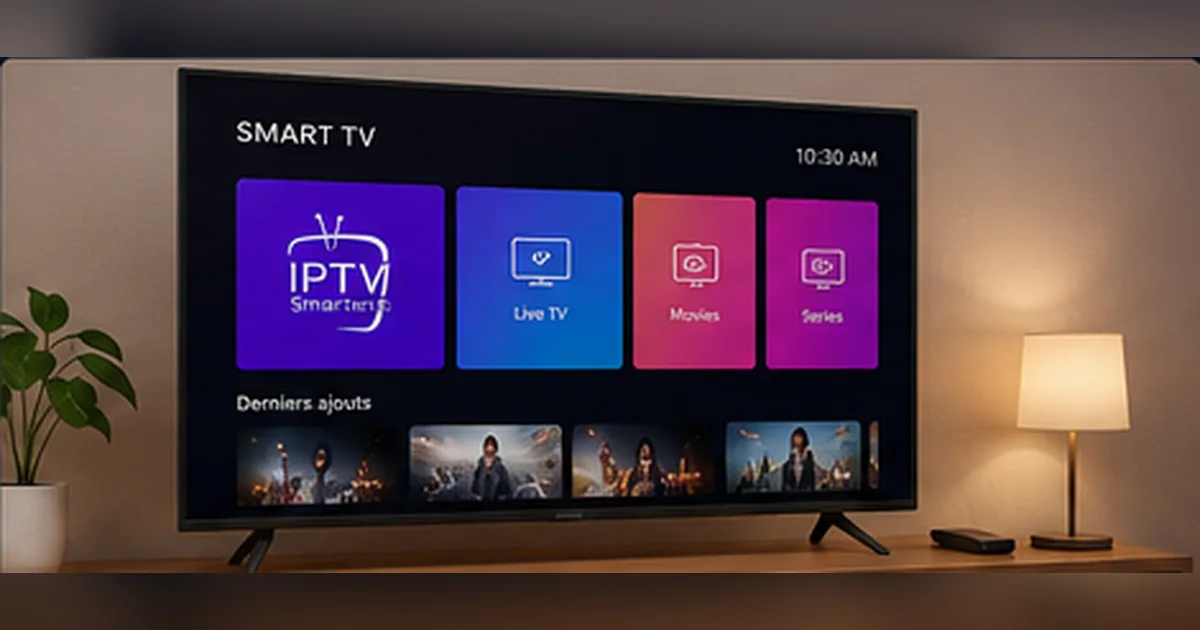
1. Identifiez le système de votre Smart TV
Le nom de la marque ne suffit pas toujours : deux télévisions d’un même fabricant peuvent utiliser des versions différentes du système. Ouvrez les paramètres, puis recherchez une rubrique comme « À propos », « Assistance », « Informations sur l’appareil » ou « Mise à jour du logiciel ».
| Type d’appareil | Où trouver l’application | À retenir |
|---|---|---|
| Samsung Smart TV | Magasin d’applications du téléviseur | La disponibilité varie selon le modèle et la région. |
| LG Smart TV | Magasin d’applications LG | Vérifiez la version du système avant l’installation. |
| Android TV / Google TV | Google Play Store | Choisissez une application compatible avec la télécommande. |
| TV non compatible | Box externe via HDMI | Une box récente peut simplifier l’installation. |
2. Préparez la télévision et la connexion
Avant d’installer l’application, connectez la télévision à internet et vérifiez que la date et l’heure sont correctes. Une heure incorrecte peut empêcher certaines connexions sécurisées. Installez également les mises à jour disponibles pour le système de la télévision.
- Redémarrez la télévision et le routeur si l’appareil n’a pas été utilisé depuis longtemps.
- Libérez de l’espace en supprimant les applications inutilisées.
- Utilisez un câble Ethernet lorsque le Wi-Fi est faible ou instable.
- Gardez à portée de main les informations d’accès fournies lors de l’activation.
3. Installez une application compatible
Ouvrez le magasin officiel de votre Smart TV, recherchez l’application indiquée par votre service, puis vérifiez son nom, son éditeur et sa compatibilité. Installez-la et attendez la fin du téléchargement avant de l’ouvrir.
4. Ajoutez vos informations d’accès
Selon l’application, la configuration peut se faire avec une adresse de liste, un nom d’utilisateur et un mot de passe, ou un autre format fourni par le service. Recopiez les informations exactement, sans espace ajouté au début ou à la fin.
- Ouvrez l’écran d’ajout de profil ou de playlist.
- Donnez un nom simple au profil, par exemple « Maison ».
- Saisissez les informations d’accès reçues.
- Enregistrez, puis laissez l’application charger les catégories.
- Testez quelques chaînes et contenus à la demande.
Ne partagez pas vos identifiants publiquement. Si vous pensez qu’ils ont été copiés ou utilisés sans autorisation, contactez le support pour demander leur remplacement.
5. Organisez l’application pour une utilisation plus simple
Après le premier chargement, ajoutez vos chaînes favorites, masquez les catégories inutiles si l’application le permet et choisissez le lecteur recommandé. Une interface bien organisée réduit le temps de recherche et facilite l’utilisation avec la télécommande.
Sur les appareils disposant de peu de mémoire, évitez de laisser plusieurs applications ouvertes en arrière-plan. Un redémarrage occasionnel peut également améliorer la fluidité.
6. Résolvez les problèmes d’installation courants
| Problème | Cause possible | Action recommandée |
|---|---|---|
| Application introuvable | Modèle, région ou système non compatible | Vérifiez le magasin et demandez une solution adaptée à votre appareil. |
| Identifiants refusés | Erreur de saisie ou abonnement non activé | Recopiez les données et confirmez l’activation avec le support. |
| Chargement très lent | Wi-Fi faible ou mémoire insuffisante | Testez Ethernet, redémarrez et fermez les autres applications. |
| Image sans son | Format audio ou lecteur | Essayez le lecteur alternatif proposé dans les paramètres. |
7. Améliorez la stabilité après l’installation
Placez le routeur dans un endroit dégagé, éloigné des obstacles importants. Sur une connexion Wi-Fi, le réseau 5 GHz est souvent plus rapide à courte distance, tandis que le 2,4 GHz traverse mieux les murs mais peut être plus encombré. Pour une télévision fixe, Ethernet reste généralement la solution la plus régulière.
Mettez l’application à jour lorsqu’une nouvelle version stable est proposée. Une mise à jour peut corriger des problèmes de lecture, de compatibilité ou de sécurité.
Questions fréquentes
Pourquoi l’application n’apparaît-elle pas dans le magasin ?
La disponibilité peut dépendre du modèle, de la version du système et de la région configurée sur la télévision. Vérifiez ces éléments avant de choisir une autre méthode.
Puis-je installer une application sur une télévision non Smart ?
Oui, en ajoutant une box ou un appareil HDMI compatible connecté à internet.
Que faire si les identifiants ne fonctionnent pas ?
Vérifiez les espaces et les caractères, redémarrez l’application, puis confirmez avec le support que l’accès est actif.
Ethernet est-il obligatoire ?
Non, mais il est souvent plus stable. Un bon Wi-Fi peut convenir si le signal est fort et si le réseau n’est pas saturé.
Prêt à découvrir nos offres ?
Choisissez la durée qui vous convient et contactez-nous pour recevoir des instructions adaptées à votre appareil.
Voir les abonnements